Ripply
習慣トラッカーが続かなくなる原因は、たいてい習慣そのものではありません。つまずくのは、チェックをつけるところです。アプリを開いて、習慣を探して、タップする。これだけで10秒かかります。疲れた夜には、その10秒が面倒で記録を飛ばしてしまい、次の日もまた飛ばし、いつの間にかトラッカーの記録と実際の毎日が食い違っていきます。
それを解決してくれるのがウィジェットです。習慣がホーム画面にあれば、ワンタップで完了にでき、iPhoneのロックを解除するたびに今の状況が目に入ります。ここでは、記録の手間がまったくかからなくなるように、iPhoneに習慣化アプリのウィジェットを設定する方法を紹介します。
ホーム画面から記録するとうまくいく理由
進み具合が見えることは、あればうれしいおまけではありません。目標を達成するための大事な要素のひとつです。2016年にベンジャミン・ハーキン(Benjamin Harkin)らがPsychological Bulletin誌に発表したメタ分析は、138件の研究をまとめたものです。その結果、進み具合をモニタリングすると目標を達成しやすくなること、そして、ただ気にとめるだけより記録したときのほうが効果が大きいことがわかりました。
ウィジェットなら、その両方ができます。ワンタップでその日を記録でき、しかも1日に何十回も目にする場所に、その記録を置いてくれます。スマホが、気を散らすものから、習慣のきっかけに変わるのです。
iPhoneのウィジェットでできること
- ホーム画面のウィジェット:ボタンを置けるので、アプリを開かずに、ウィジェットの上でそのまま習慣を記録できます。
- ロック画面のウィジェット:iPhoneを手に取るたびに、連続記録が目に入ります。
- コントロールセンター:習慣のボタンを置いておけば、どのアプリを使っていても、スワイプひとつで呼び出せます。
- Siriとショートカット:声で、またはオートメーションから、習慣を記録できます。
Ripplyのウィジェットをホーム画面に追加する方法
- ホーム画面の何もないところを、アプリが揺れ始めるまで長押しします。
- 「編集」をタップし、「ウィジェットを追加」をタップして、「Ripply」を検索します。
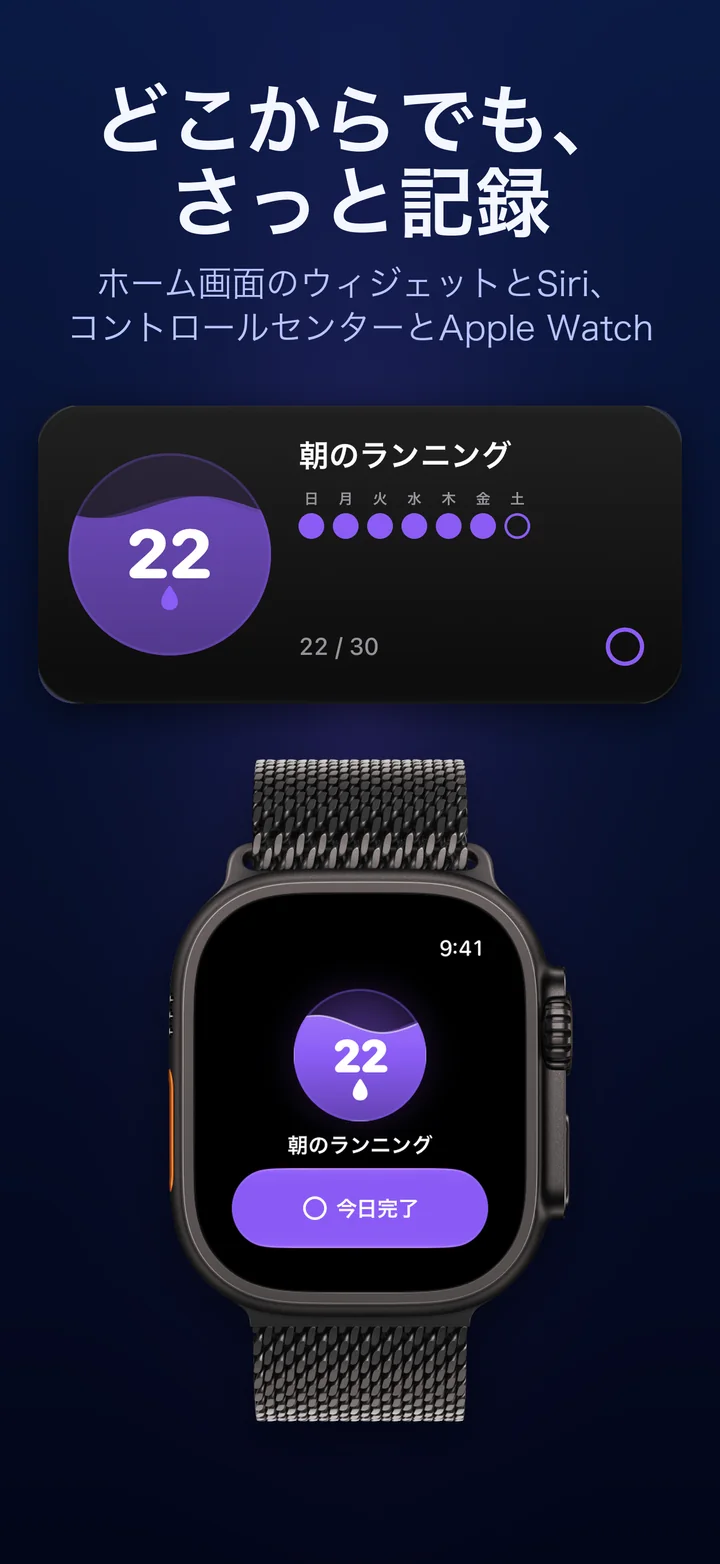
- ウィジェットを選びます。「Ripply」(小・中)には、習慣ひとつの水位と連続記録が表示され、今日を完了にするボタンがついています。「すべての習慣」(中・大)では、すべての習慣の水をひと目で確認でき、タップした習慣を完了にできます。
- 「ウィジェットを追加」をタップし、ふだん親指が自然に向かう場所に置きます。できれば最初のページがおすすめです。
- 小・中サイズのウィジェットに表示する習慣を選ぶには、ウィジェットを長押しして「ウィジェットを編集」をタップします。
ロック画面に連続記録を表示する
- ロック画面を長押しして「カスタマイズ」をタップし、「ロック画面」を選びます。
- ウィジェットの枠をタップして、「Ripply」を選びます。連続記録が入ったリング、習慣名と日数を表示する横長のタイプ、時計の上に出る短い1行から選べます。
- 「完了」をタップします。これで、時刻を確かめるたびに連続記録が目に入ります。
コントロールセンターやSiriで習慣を記録する
- コントロールセンター:コントロールセンターを開いて「+」をタップし、「コントロールを追加」をタップして、Ripplyを選びます。どの画面からでも、ワンタップで習慣を記録できます。
- Siri:「Ripplyで習慣を完了にして」と話しかけます。AirPodsでも使えるので、手がふさがったまま終える習慣にも便利です。
ウィジェットを生かすコツ
- きっかけのそばに置く:朝の習慣なら、朝いちばんに目にするページにウィジェットを置きましょう。
- 習慣ひとつにウィジェットひとつ:ぎっしり並んだグリッドより、大きなボタンのついた習慣ひとつのほうが効果的です。習慣が3つ以上になったら、「すべての習慣」を使いましょう。
- 終わったらすぐ記録する:タップは習慣の締めくくりで、あとで片づける用事ではありません。すぐにタップするからこそ、記録が正直なものになります。
- フォルダやスマートスタックにしまい込まない:探さないと見つからないウィジェットは、きっかけの役目を果たせなくなります。
よくある質問
アプリを開かずに、ウィジェットから習慣をチェックできますか?
できます。iOS 17から、ウィジェットにボタンを置けるようになりました。Ripplyでは、ウィジェットのボタンか、「すべての習慣」の中の習慣をタップするだけで、その日が記録されます。アプリのほうも自動で更新されます。
iPhoneで無料で使える習慣化アプリのウィジェットはありますか?
Ripplyは無料でダウンロードでき、ホーム画面のウィジェット、ロック画面のウィジェット、コントロールセンターのボタン、Siriもすべて含まれています。サブスクリプションも広告もありません。
習慣のウィジェットはApple Watchでも使えますか?
RipplyにはApple Watchアプリもあり、「今日完了」ボタンがついています。文字盤に連続記録を表示するコンプリケーションもあります。
Ripplyでホーム画面から習慣を記録する
Ripplyは、iPhoneとApple Watchで使える習慣トラッカーです。どの習慣も水になっていて、1日ずつ満ちていく様子を見守れます。ホーム画面のウィジェット、コントロールセンター、Siri、手首のApple Watchからその日を記録すると、水位が目標に向かって上がっていきます。ロック画面には、連続記録がいつも表示されます。
習慣は最大5つで、それぞれに目標を決められます。1日休んでしまったあとでも、フリーズが連続記録を守ってくれます。アカウントも広告もなく、トラッキングも一切ありません。習慣は自分のiCloudを通じて同期されます。