
Quand une application de suivi des habitudes finit aux oubliettes, c’est rarement la faute de l’habitude. C’est la faute de la case à cocher. Ouvrir l’app, retrouver l’habitude, la toucher : il faut dix secondes. Un soir de fatigue, ces dix secondes suffisent pour sauter un jour, puis un autre, jusqu’à ce que votre suivi, sans faire de bruit, ne colle plus du tout à votre vie.
Un widget règle le problème. L’habitude est là, sur votre écran d’accueil : il suffit de la toucher pour la valider, et chaque fois que vous déverrouillez votre iPhone, vous voyez où vous en êtes. Voici comment installer un widget de suivi des habitudes sur iPhone pour que noter vos habitudes ne vous demande plus le moindre effort.
Pourquoi le suivi depuis l’écran d’accueil fonctionne
Voir ses progrès n’a rien d’un petit plus : c’est l’un des ingrédients qui permettent d’atteindre un objectif. En 2016, Benjamin Harkin et ses collègues ont publié dans Psychological Bulletin une méta-analyse réunissant 138 études. Résultat : suivre ses progrès aidait à atteindre ses objectifs, et l’effet était plus fort quand ces progrès étaient notés, et pas seulement constatés.
Un widget fait les deux. Il enregistre la journée d’un simple toucher et place cette trace là où votre regard se pose des dizaines de fois par jour. Votre téléphone cesse d’être une distraction et devient un rappel.
Ce que les widgets permettent sur iPhone
- Les widgets de l’écran d’accueil peuvent avoir des boutons. Vous validez une habitude directement sur le widget, sans ouvrir l’app.
- Les widgets de l’écran verrouillé gardent votre série sous vos yeux chaque fois que vous prenez votre iPhone.
- Le centre de contrôle peut accueillir un bouton pour votre habitude, accessible d’un simple balayage, quelle que soit l’app ouverte.
- Siri et Raccourcis vous permettent de valider une habitude à la voix ou depuis une automatisation.
Comment ajouter le widget Ripply à l’écran d’accueil
- Maintenez le doigt sur une zone vide de l’écran d’accueil jusqu’à ce que les apps se mettent à trembler.
- Touchez « + » en haut à gauche, puis « Ajouter un widget », et recherchez Ripply.
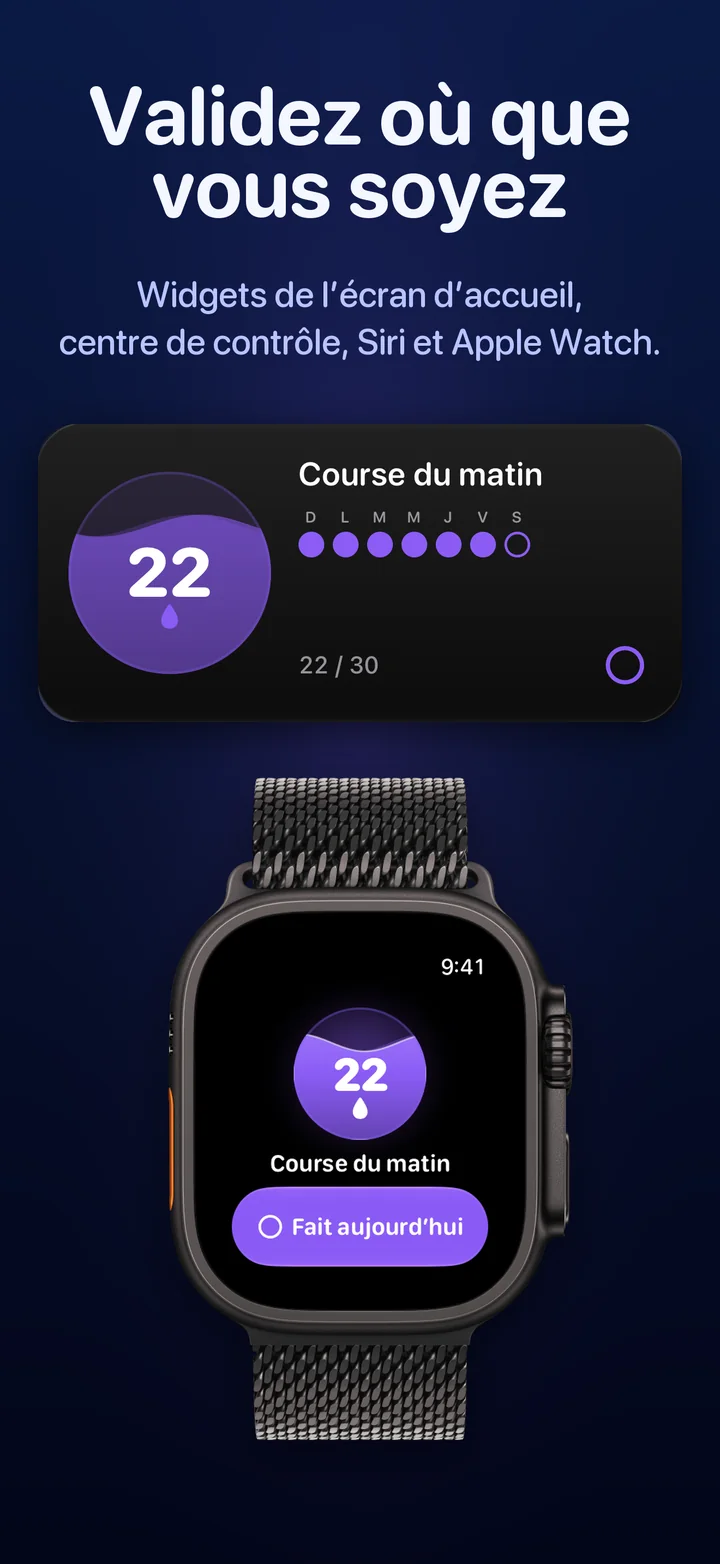
- Choisissez un widget. Le widget « Ripply », en petit ou moyen format, affiche une habitude, son niveau d’eau et sa série, avec un bouton pour valider la journée. Le widget « Toutes les habitudes », en format moyen ou grand, montre d’un coup d’œil l’eau de toutes vos habitudes : touchez-en une pour la valider.
- Touchez « Ajouter un widget » et placez-le là où votre pouce se pose naturellement, idéalement sur la première page.
- Pour choisir l’habitude que montre le petit ou le moyen widget, maintenez le doigt dessus et touchez « Modifier le widget ».
Affichez votre série sur l’écran verrouillé
- Maintenez le doigt sur l’écran verrouillé, touchez « Personnaliser », puis « Écran verrouillé ».
- Touchez la zone des widgets et choisissez Ripply : un anneau avec votre série, un bloc avec le nom de l’habitude et ses jours, ou une courte ligne au-dessus de l’horloge.
- Touchez « OK ». Désormais, votre série est là chaque fois que vous regardez l’heure.
Validez une habitude depuis le centre de contrôle ou avec Siri
- Centre de contrôle : ouvrez le centre de contrôle, touchez +, puis « Ajouter une commande », et choisissez Ripply. Ensuite, il suffit d’un toucher pour valider l’habitude, depuis n’importe quel écran.
- Siri : dites « Valide mon habitude dans Ripply ». Ça marche aussi avec les AirPods, pour les habitudes que vous terminez les mains prises.
Quelques astuces pour que le widget travaille pour vous
- Placez-le là où l’habitude commence. Si elle a lieu le matin, mettez le widget sur la page que vous voyez en premier au réveil.
- Une habitude, un widget. Une seule habitude avec un grand bouton vaut mieux qu’une grille surchargée. Passez à « Toutes les habitudes » à partir de trois habitudes.
- Validez tout de suite. Ce geste marque la fin de l’habitude : ce n’est pas une corvée à garder pour plus tard. C’est en le faisant sur le moment que votre suivi reste honnête.
- Ne le cachez pas dans un dossier ou une pile intelligente. Un widget qu’il faut chercher ne joue plus son rôle de rappel.
Questions fréquentes
Puis-je valider une habitude depuis le widget sans ouvrir l’app ?
Oui. Depuis iOS 17, les widgets peuvent avoir des boutons. Dans Ripply, touchez le bouton du widget, ou l’habitude dans « Toutes les habitudes », et la journée est validée ; l’app se met à jour d’elle-même.
Existe-t-il un widget de suivi des habitudes gratuit pour iPhone ?
Ripply se télécharge gratuitement, et tout y est : les widgets de l’écran d’accueil et de l’écran verrouillé, le bouton du centre de contrôle et Siri. Sans abonnement et sans publicité.
Les widgets d’habitudes fonctionnent-ils sur l’Apple Watch ?
Ripply a aussi une app pour l’Apple Watch, avec un bouton « Fait aujourd’hui », ainsi que des complications qui affichent votre série sur le cadran.
Suivez vos habitudes depuis l’écran d’accueil avec Ripply
Ripply est une application de suivi des habitudes pour iPhone et Apple Watch où chaque habitude est une sphère d’eau qui se remplit sous vos yeux, jour après jour. Validez la journée depuis un widget de l’écran d’accueil, le centre de contrôle, Siri ou l’Apple Watch à votre poignet : l’eau monte vers votre objectif, et votre série reste bien en vue sur l’écran verrouillé.
Cinq habitudes au maximum, chacune avec son propre objectif, des gels qui sauvent votre série après un jour manqué, et ni compte, ni publicité, ni pistage. Vos habitudes se synchronisent via votre propre iCloud.
 Ripply
Une application de suivi des habitudes gratuite pour iPhone et Apple Watch. Fixez un objectif de 7 à 100 jours, validez chaque journée en une seconde et protégez votre série grâce aux gels.
 En savoir plus sur Ripply →