
Di solito un tracker di abitudini non si arena per colpa dell’abitudine, ma della spunta. Aprire l’app, trovare l’abitudine e toccarla: ci vogliono dieci secondi, e in una sera di stanchezza dieci secondi bastano per saltarla. Poi la salti di nuovo, e un po’ alla volta il tracker smette di raccontare la tua vita.
Un widget risolve il problema. L’abitudine sta lì, nella schermata Home: un tocco e la segni, e ogni volta che sblocchi il telefono vedi a che punto sei. Ecco come impostare un widget per le abitudini su iPhone, così tenerne traccia non ti costerà più alcuna fatica.
Perché segnare le abitudini dalla schermata Home funziona
Vedere i propri progressi non è un optional: è uno degli ingredienti che fanno funzionare gli obiettivi. Una meta-analisi del 2016 pubblicata su Psychological Bulletin da Benjamin Harkin e colleghi ha riunito 138 studi e ha scoperto che monitorare i progressi aiutava le persone a raggiungere i propri obiettivi, e che l’effetto era più forte quando i progressi venivano registrati, non solo notati.
Un widget fa entrambe le cose. Registra la giornata con un tocco e mette il risultato proprio dove guardi decine di volte al giorno. Il telefono smette di essere una distrazione e diventa il segnale.
Cosa puoi fare con i widget su iPhone
- I widget nella schermata Home possono avere dei pulsanti: segni un’abitudine direttamente dal widget, senza aprire l’app.
- I widget nella schermata di blocco ti tengono la serie sotto gli occhi ogni volta che prendi in mano il telefono.
- Nel Centro di Controllo puoi mettere un pulsante per la tua abitudine, a portata di dito da qualsiasi app.
- Con Siri e Comandi Rapidi puoi segnare un’abitudine a voce o con un’automazione.
Come aggiungere il widget di Ripply alla schermata Home
- Tieni premuto un punto vuoto della schermata Home finché le app non iniziano a tremolare.
- Tocca «Modifica» in alto a sinistra, poi «Aggiungi widget», e cerca Ripply.
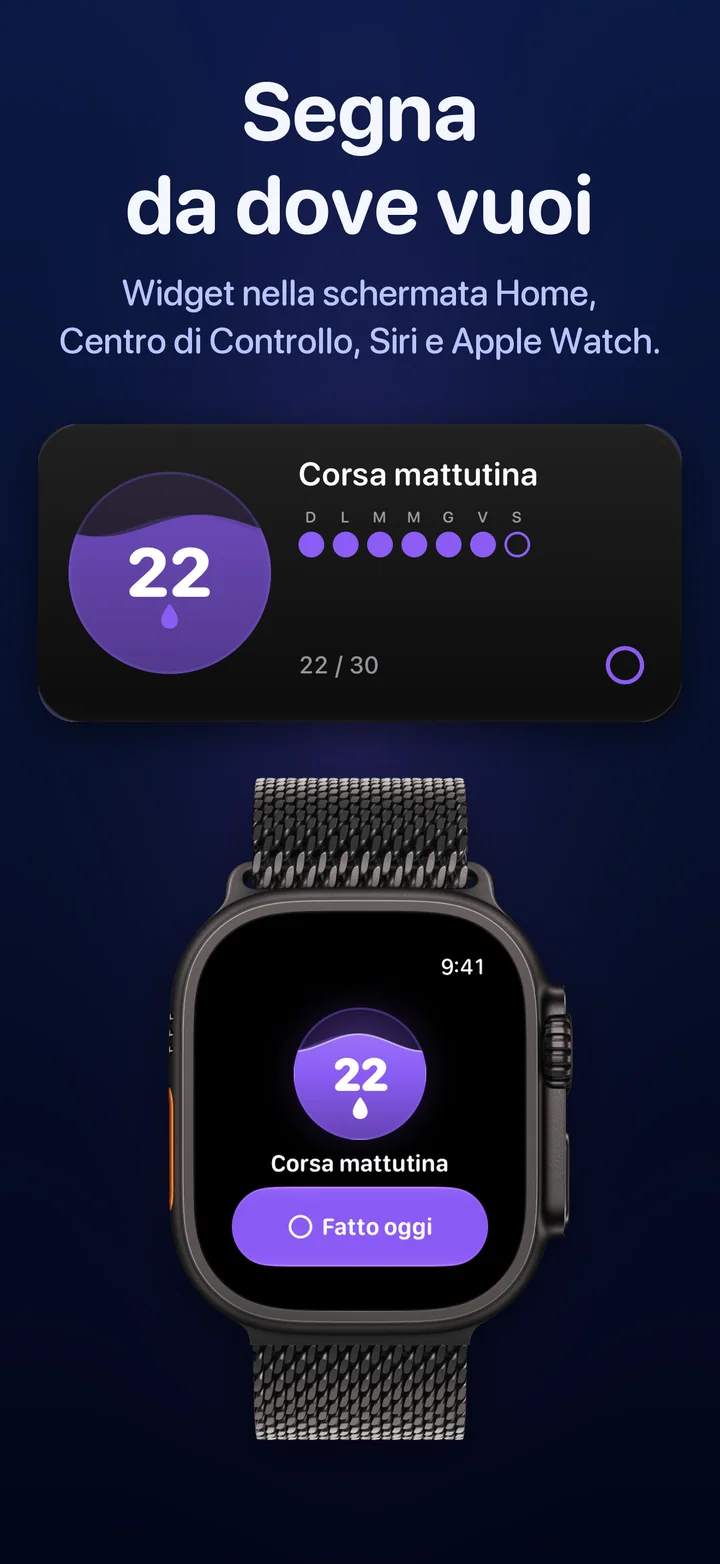
- Scegli un widget. «Ripply», piccolo o medio, mostra una sola abitudine con il suo livello dell’acqua e la serie, più un pulsante per segnare la giornata di oggi. «Tutte le abitudini», medio o grande, ti fa vedere l’acqua di tutte le abitudini a colpo d’occhio: toccane una per segnarla come fatta.
- Tocca «Aggiungi widget» e mettilo dove il pollice va già da solo, meglio se nella prima pagina.
- Per scegliere quale abitudine mostra il widget piccolo o medio, tienilo premuto e tocca «Modifica widget».
Metti la serie nella schermata di blocco
- Tieni premuta la schermata di blocco, tocca «Personalizza» e poi «Schermata di blocco».
- Tocca l’area dei widget e scegli Ripply: un anello con la tua serie, una riga con l’abitudine e i suoi giorni, oppure una riga breve sopra l’ora.
- Tocca «Fine». Ora la serie è lì ogni volta che guardi che ore sono.
Segna un’abitudine dal Centro di Controllo o con Siri
- Centro di Controllo: apri il Centro di Controllo, tocca «+», poi «Aggiungi un controllo» e scegli Ripply. Da quel momento basta un tocco per segnare l’abitudine, ovunque tu sia.
- Siri: di’ «Segna la mia abitudine come fatta in Ripply». Funziona anche con gli AirPods, per le abitudini che finisci con le mani occupate.
Consigli per sfruttare al meglio il widget
- Mettilo vicino al segnale. Se la tua abitudine è del mattino, metti il widget nella pagina che vedi per prima appena ti svegli.
- Un’abitudine, un widget. Una sola abitudine con un pulsante grande batte una griglia affollata. Passa a «Tutte le abitudini» quando ne hai tre o più.
- Segna appena hai finito. Il tocco è l’ultimo gesto dell’abitudine, non una faccenda da sbrigare dopo. Se lo fai subito, il conto resta onesto.
- Non nasconderlo in una cartella o in una raccolta smart. Un widget che devi andare a cercare smette di essere un segnale.
Domande frequenti
Posso segnare un’abitudine dal widget senza aprire l’app?
Sì. Da iOS 17 i widget possono avere dei pulsanti. In Ripply tocca il pulsante sul widget, oppure l’abitudine in «Tutte le abitudini», e la giornata è segnata; l’app si aggiorna da sola.
Esiste un’app gratis per le abitudini con widget su iPhone?
Ripply si scarica gratis, e i widget nella schermata Home, il widget nella schermata di blocco, il pulsante nel Centro di Controllo e Siri sono tutti inclusi. Niente abbonamento e niente pubblicità.
I widget per le abitudini funzionano su Apple Watch?
Ripply ha anche un’app per Apple Watch con il pulsante «Fatto oggi», più le complicazioni che mostrano la tua serie sul quadrante.
Segna le tue abitudini dalla schermata Home con Ripply
Ripply è un tracker di abitudini per iPhone e Apple Watch in cui ogni abitudine è acqua che vedi salire, un giorno alla volta. Segna la giornata da un widget nella schermata Home, dal Centro di Controllo, con Siri o dal polso: l’acqua sale verso il tuo obiettivo, mentre la schermata di blocco ti tiene la serie sotto gli occhi.
Al massimo cinque abitudini, ognuna con il suo obiettivo, congelamenti che salvano la serie dopo un giorno saltato, e niente account, niente pubblicità, nessun tracciamento. Le tue abitudini si sincronizzano con il tuo iCloud.
 Ripply
Un’app gratuita per le abitudini, per iPhone e Apple Watch. Scegli un obiettivo da 7 a 100 giorni, segna ogni giorno in un secondo e salva la serie con i congelamenti.
 Scopri di più su Ripply →