
Alışkanlık takip uygulamalarının çoğu, alışkanlık yüzünden değil, o küçük onay işareti yüzünden yarı yolda kalır. Uygulamayı açıp alışkanlığı bulmak ve ona dokunmak on saniye sürer; yorgun bir akşamda bu on saniye bile günü atlamana yeter. Sonra bir kez daha atlarsın ve bir bakmışsın, uygulamadaki tablo gerçek hayatınla çoktan örtüşmez olmuş.
Widget bu sorunu çözer. Alışkanlığın Ana Ekran’da durur, tek dokunuşla işaretlenir ve telefonunun kilidini her açtığında ne durumda olduğunu görürsün. Aşağıda, takip hiç zahmet gerektirmesin diye iPhone’da alışkanlık takip widget’ını nasıl kuracağını anlatıyoruz.
Ana Ekran’dan takip etmek neden işe yarıyor
İlerlemeni görmek hoş bir ekstra değil, hedeflere ulaşmayı sağlayan şeylerden biri. Benjamin Harkin ve meslektaşlarının 2016'da Psychological Bulletin dergisinde yayımladığı meta-analiz 138 çalışmayı bir araya getirdi. Sonuç şuydu: İlerlemeyi izlemek insanların hedeflerine ulaşmasına yardımcı oluyordu ve ilerleme yalnızca fark edilmekle kalmayıp kaydedildiğinde bu etki daha güçlüydü.
Widget ikisini birden yapar. Günü tek dokunuşla kaydeder ve bu kaydı gün içinde onlarca kez baktığın yere koyar. Telefon, dikkatini dağıtan şey olmaktan çıkıp bir tetikleyiciye dönüşür.
iPhone’da widget’larla neler yapabilirsin
- Ana Ekran widget’larında düğme olabilir. Alışkanlığını uygulamayı açmadan, doğrudan widget’ın üzerinden işaretlersin.
- Kilitli Ekran widget’ları, telefonu her eline aldığında serini gözünün önünde tutar.
- Denetim Merkezi’ne alışkanlığın için bir düğme ekleyebilirsin; hangi uygulamada olursan ol, ona ulaşmak için parmağını bir kez kaydırman yeter.
- Siri ve Kestirmeler sayesinde alışkanlığını sesinle ya da bir otomasyonla işaretleyebilirsin.
Ripply widget’ını Ana Ekran’a nasıl eklersin
- Ana Ekran’da boş bir yere, uygulama simgeleri titremeye başlayana kadar basılı tut.
- Sol üst köşedeki "+" düğmesine, ardından "Araç Takımı Ekle" seçeneğine dokun ve Ripply’yi ara. iPhone’un Türkçe arayüzünde widget’lara "araç takımı" deniyor.
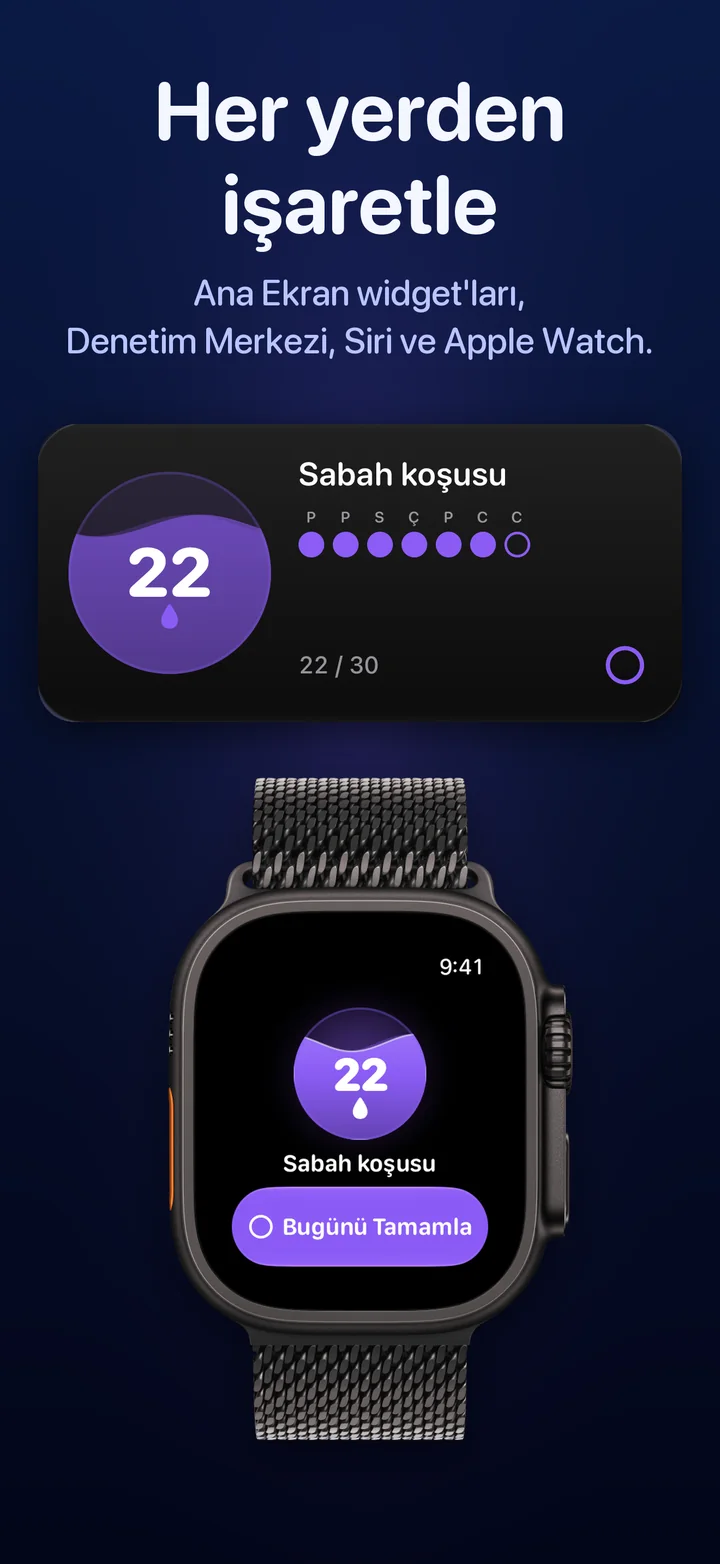
- Bir widget seç. Küçük ya da orta boyutlu "Ripply" widget’ı tek bir alışkanlığı, su seviyesini ve serisini gösterir; bugünü işaretlemek için bir düğmesi de vardır. Orta ya da büyük boyutlu "Tüm alışkanlıklar" ise her alışkanlığın suyunu tek bakışta gösterir; işaretlemek için birine dokunman yeter.
- "Araç Takımı Ekle" düğmesine dokun ve widget’ı başparmağının zaten uzandığı bir yere, tercihen ilk sayfaya yerleştir.
- Küçük ya da orta widget’ta hangi alışkanlığın görüneceğini seçmek için widget’a basılı tut ve "Araç Takımını Düzenle" seçeneğine dokun.
Serini Kilitli Ekran’a ekle
- Kilitli Ekran’a basılı tut, "Özelleştir" düğmesine, ardından "Kilitli Ekran" seçeneğine dokun.
- Widget alanına dokun ve Ripply’yi seç: serini gösteren bir halka, alışkanlığın adı ve gün sayısıyla bir satır ya da saatin üstünde kısa bir satır.
- "Bitti" düğmesine dokun. Artık saate her baktığında serin de orada.
Denetim Merkezi’nden ya da Siri ile işaretle
- Denetim Merkezi: Denetim Merkezi’ni aç, "+" düğmesine, ardından "Denetim Ekle" seçeneğine dokun ve Ripply’yi seç. Artık nerede olursan ol, alışkanlığını tek dokunuşla işaretleyebilirsin.
- Siri: "Ripply uygulamasında alışkanlığımı tamamla" demen yeter. AirPods ile de çalışır; elinin dolu olduğu anlarda bitirdiğin alışkanlıklar için birebir.
Widget’tan en iyi şekilde yararlanmak için ipuçları
- Tetikleyicinin yanına koy. Alışkanlığını sabahları yapıyorsan widget’ı sabah ilk gördüğün sayfaya yerleştir.
- Bir alışkanlık, bir widget. Büyük düğmeli tek bir alışkanlık, kalabalık bir ızgaradan iyidir. Üç ya da daha fazla alışkanlığın olunca "Tüm alışkanlıklar" widget’ına geç.
- Hemen işaretle. Dokunuş alışkanlığın son adımıdır, sonraya kalan bir angarya değil. Kaydı dürüst tutan şey, işaretlemeyi hemen yapmaktır.
- Widget’ı bir klasöre ya da Akıllı Gruplama’ya saklama. Aramak zorunda kaldığın bir widget, tetikleyici olmaktan çıkar.
Sık sorulan sorular
Uygulamayı açmadan widget’tan alışkanlık işaretleyebilir miyim?
Evet. iOS 17'den beri widget’larda düğme olabiliyor. Ripply’de widget’taki düğmeye ya da "Tüm alışkanlıklar" widget’ındaki alışkanlığa dokunman yeterli: gün işaretlenir, uygulama da kendiliğinden güncellenir.
iPhone için widget’lı ücretsiz bir alışkanlık takip uygulaması var mı?
Ripply’yi ücretsiz indirebilirsin; Ana Ekran widget’ları, Kilitli Ekran widget’ı, Denetim Merkezi düğmesi ve Siri desteği de işin içinde. Abonelik yok, reklam yok.
Alışkanlık widget’ları Apple Watch’ta da çalışır mı?
Ripply’nin "Bugünü Tamamla" düğmeli bir Apple Watch uygulaması da var. Ayrıca serini saat kadranında gösteren komplikasyonlar sunuyor.
Alışkanlıklarını Ripply ile Ana Ekran’dan takip et
Ripply, iPhone ve Apple Watch için bir alışkanlık takip uygulaması: Her alışkanlık, gün be gün dolduğunu izlediğin bir su küresi. Günü Ana Ekran widget’ından, Denetim Merkezi’nden, Siri ile ya da bileğinden işaretle; su hedefine doğru yükselsin, Kilitli Ekran da serini hep göz önünde tutsun.
En fazla beş alışkanlık ve her birinin kendi hedefi, kaçırılan bir günün ardından serini kurtaran dondurma hakları; üstelik hesap yok, reklam yok, izleyici yok. Alışkanlıkların kendi iCloud’un üzerinden eşzamanlanır.
 Ripply
iPhone ve Apple Watch için ücretsiz bir alışkanlık takip uygulaması. 7 ila 100 günlük bir hedef koy, her günü bir saniyede işaretle ve serini dondurma haklarıyla koru.
 Ripply hakkında daha fazlası →