
Здебільшого трекер звичок кидають не через саму звичку, а через галочку. Відкрити застосунок, знайти звичку, натиснути — це десять секунд, а втомленого вечора десяти секунд цілком досить, щоб пропустити. Потім пропустити ще раз. І так доти, доки трекер непомітно не перестане збігатися з твоїм життям.
Віджет це виправляє. Звичка живе просто на Початковому екрані: один дотик — і її позначено, а щоразу, розблоковуючи телефон, ти бачиш, як у тебе справи. Ось як налаштувати трекер звичок із віджетом на iPhone, щоб відстеження не вимагало жодних зусиль.
Чому віджет на Початковому екрані справді допомагає
Бачити свій прогрес — не приємний бонус, а одна з речей, на яких тримається будь-яка ціль. 2016 року Benjamin Harkin і колеги опублікували в Psychological Bulletin метааналіз, який об’єднав 138 досліджень. З’ясувалося, що відстеження прогресу допомагало людям досягати цілей, причому ефект був сильнішим, коли прогрес записували, а не просто помічали.
Віджет дає і те, і інше. Одним дотиком він записує день і тримає цей запис там, куди ти зазираєш десятки разів на день. Телефон перестає відволікати й стає сигналом.
Що вміють віджети на iPhone
- Віджети на Початковому екрані можуть мати кнопки. Звичку можна позначити просто у віджеті, не відкриваючи застосунку.
- Віджети на Замкненому екрані тримають серію перед очима щоразу, коли береш телефон до рук.
- У Центрі керування можна додати кнопку для своєї звички: до неї один рух пальцем із будь-якого застосунку.
- Siri й «Швидкі команди» дають змогу позначати звичку голосом або через автоматизацію.
Як додати віджет Ripply на Початковий екран
- Натисни й утримуй порожнє місце на Початковому екрані, доки іконки не почнуть погойдуватися.
- Натисни «+» у лівому верхньому куті, далі «Додати віджет» і знайди Ripply через пошук.
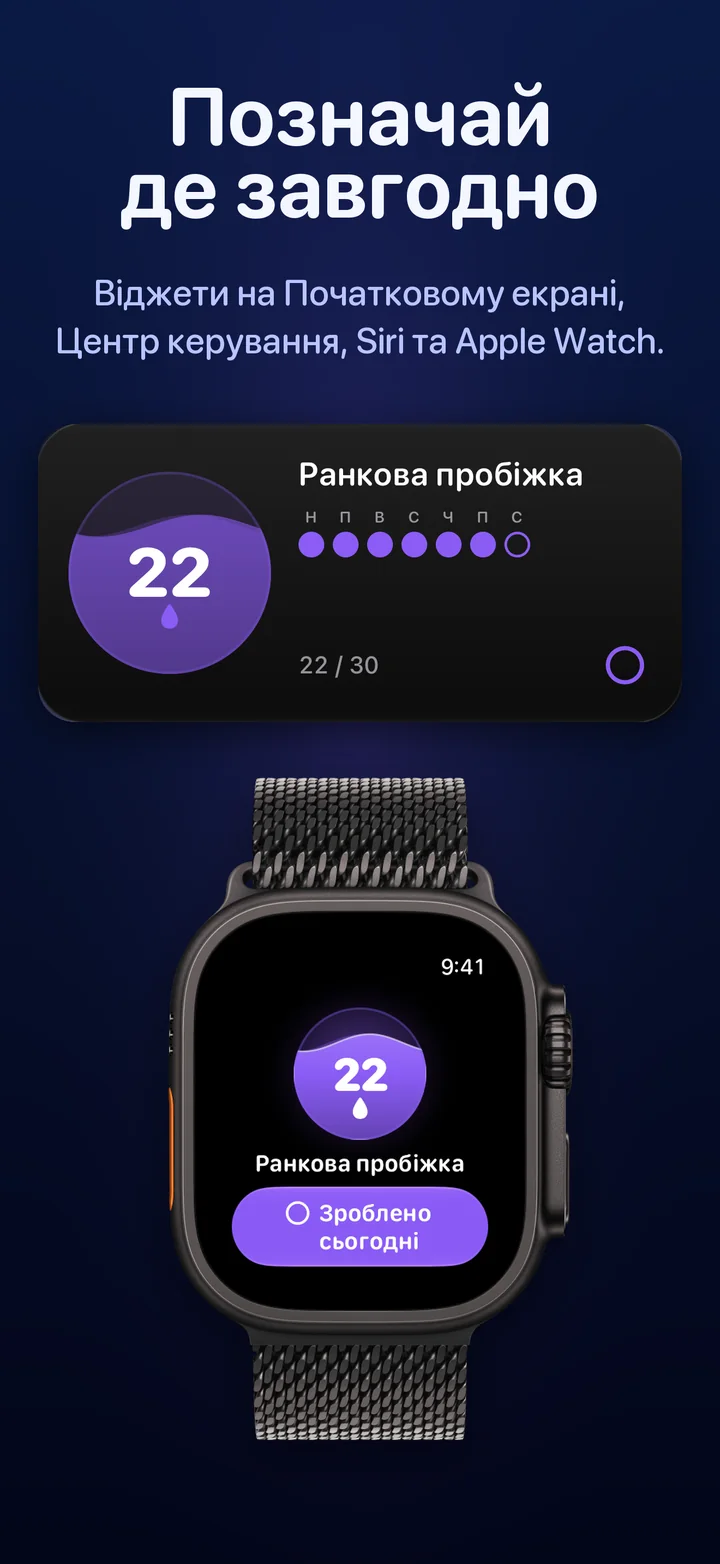
- Обери віджет. «Ripply», малий або середній, показує одну звичку з її рівнем води та серією, а кнопкою на ньому можна позначити сьогоднішній день. «Усі звички», середній або великий, показує воду всіх звичок одразу: торкнися будь-якої, щоб позначити її.
- Натисни «Додати віджет» і постав його туди, куди й так тягнеться великий палець, найкраще на першу сторінку.
- Щоб обрати, яку звичку показує малий чи середній віджет, натисни на нього й утримуй, а тоді вибери «Редагувати віджет».
Виведи серію на Замкнений екран
- Натисни й утримуй Замкнений екран, торкнися «Налаштувати», а тоді обери «Замкнений екран».
- Торкнися області віджетів і обери Ripply: кільце із серією, рядок зі звичкою та її днями або короткий рядок над годинником.
- Натисни «Готово». Тепер серія перед очима щоразу, коли дивишся, котра година.
Позначай звичку в Центрі керування або через Siri
- Центр керування: відкрий Центр керування, натисни «+», потім «Додати елемент керування» й обери Ripply. Відтепер звичку можна позначити одним дотиком звідки завгодно.
- Siri: скажи «Познач звичку в Ripply». Це працює й через AirPods, тож стане в пригоді для звичок, які закінчуєш із зайнятими руками.
Як зробити, щоб віджет працював на тебе
- Постав його поруч із сигналом. Якщо звичка ранкова, розмісти віджет на сторінці, яку бачиш першою щоранку.
- Одна звичка — один віджет. Одна звичка з великою кнопкою краща за тісну сітку. Віджет «Усі звички» знадобиться, коли звичок стане три або більше.
- Позначай одразу. Дотик — це завершення звички, а не справа на потім. Саме позначка одразу після справи робить запис чесним.
- Не ховай його в папку чи динамічний стос. Віджет, який доводиться шукати, перестає бути сигналом.
Часті запитання
Чи можна позначити звичку у віджеті, не відкриваючи застосунку?
Так. Починаючи з iOS 17, у віджетах можуть бути кнопки. У Ripply натисни кнопку на віджеті або потрібну звичку у віджеті «Усі звички», і день позначено, а застосунок оновиться сам.
Чи є безкоштовний трекер звичок із віджетом для iPhone?
Ripply можна завантажити безкоштовно, і все це в ньому вже є: віджети на Початковому екрані, віджет на Замкненому екрані, кнопка в Центрі керування та Siri. Без підписки й реклами.
Чи працюють віджети звичок на Apple Watch?
У Ripply є й застосунок для Apple Watch із кнопкою «Зроблено сьогодні», а також функції циферблата, які показують серію просто на годиннику.
Позначай звички з Початкового екрана в Ripply
Ripply — трекер звичок для iPhone і Apple Watch, у якому кожна звичка — це вода, що прибуває в тебе на очах, день за днем. Позначай день у віджеті на Початковому екрані, у Центрі керування, через Siri або на зап’ясті, і вода підніматиметься до твоєї цілі, а Замкнений екран триматиме серію перед очима.
Не більше п’яти звичок, і в кожної своя ціль. Заморозки, що рятують серію після пропущеного дня. І жодного акаунта, реклами чи стеження. Звички синхронізуються через твій власний iCloud.
 Ripply
Безкоштовний трекер звичок для iPhone і Apple Watch. Постав ціль від 7 до 100 днів, позначай кожен день за секунду й зберігай серію за допомогою заморозок.
 Докладніше про Ripply →