
Чаще всего трекер привычек забрасывают не из-за самой привычки, а из-за галочки. Открыть приложение, найти привычку, нажать — это десять секунд, а усталым вечером десяти секунд хватает, чтобы пропустить. Потом пропустить ещё раз. И так, пока трекер тихо не перестанет совпадать с твоей жизнью.
Виджет это исправляет. Привычка живёт на экране «Домой», одно касание — и она отмечена, а каждый раз, разблокируя телефон, ты видишь, как обстоят дела. Ниже — как настроить трекер привычек с виджетом на iPhone, чтобы отмечать привычки вообще без усилий.
Почему виджет на экране «Домой» правда помогает
Видеть свой прогресс — не приятный бонус, а одна из вещей, благодаря которым цели вообще достигаются. В метаанализе 2016 года, опубликованном в Psychological Bulletin, Benjamin Harkin и коллеги объединили данные 138 исследований и выяснили, что отслеживание прогресса помогало людям достигать целей, причём эффект был сильнее, когда прогресс записывали, а не просто замечали.
Виджет делает и то и другое. Он записывает день одним касанием и держит запись там, куда ты смотришь десятки раз в день. Телефон становится не отвлечением, а сигналом.
Что умеют виджеты на iPhone
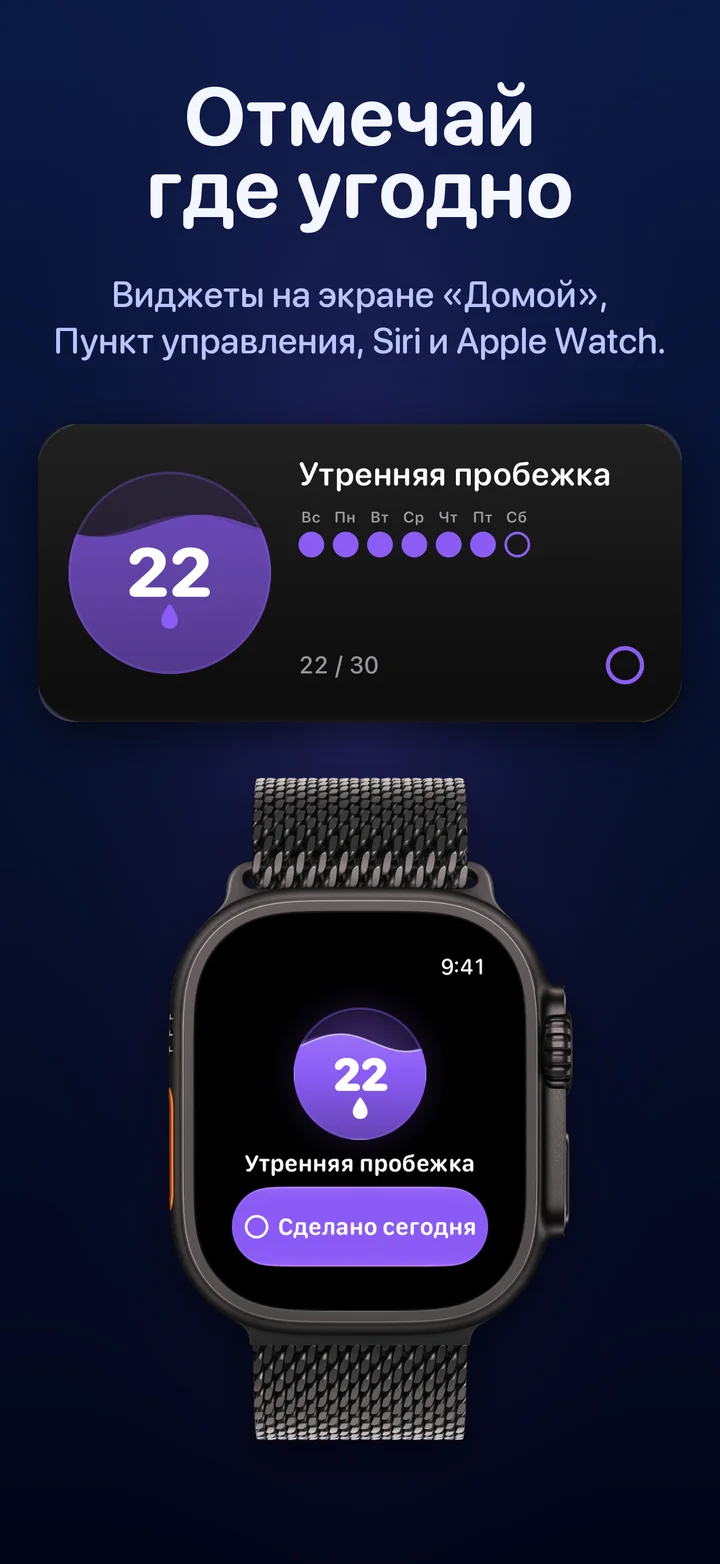
- Виджеты на экране «Домой» могут быть с кнопками. Привычку можно отметить прямо на виджете, не открывая приложение.
- Виджеты на экране блокировки держат серию перед глазами каждый раз, когда берёшь телефон в руки.
- В Пункте управления можно поставить кнопку для своей привычки: до неё одно смахивание из любого приложения.
- Siri и Команды позволяют отметить привычку голосом или через автоматизацию.
Как добавить виджет Ripply на экран «Домой»
- Коснись пустого места на экране «Домой» и удерживай палец, пока приложения не начнут покачиваться.
- Нажми «+» в левом верхнем углу, затем «Добавить виджет» и найди Ripply через поиск.
- Выбери виджет. «Ripply», маленький или средний, показывает одну привычку, её уровень воды и серию, а кнопкой можно отметить сегодняшний день. «Все привычки», средний или большой, показывает воду всех привычек сразу: коснись любой, чтобы отметить её.
- Нажми «Добавить виджет» и поставь его туда, куда и так тянется большой палец, лучше всего на первую страницу.
- Чтобы выбрать, какую привычку показывает маленький или средний виджет, коснись его, удерживай и нажми «Изменить виджет».
Выведи серию на экран блокировки
- Коснись экрана блокировки и удерживай, затем нажми «Настроить» и выбери «Экран блокировки».
- Коснись области виджетов и выбери Ripply: кольцо с серией, строку с привычкой и её днями или короткую строку над часами.
- Нажми «Готово». Теперь серия перед глазами каждый раз, когда смотришь, который час.
Отмечай привычку в Пункте управления или через Siri
- Пункт управления: открой Пункт управления, нажми «+», затем «Добавить элемент управления» и выбери Ripply. Одно касание отмечает привычку откуда угодно.
- Siri: скажи «Отметь привычку в Ripply». Работает и через AirPods — удобно для привычек, после которых руки заняты.
Как сделать, чтобы виджет работал на тебя
- Поставь его рядом с сигналом. Если привычка утренняя, помести виджет на ту страницу, которую видишь первой с утра.
- Одна привычка — один виджет. Одна привычка с большой кнопкой лучше тесной сетки. Виджет «Все привычки» пригодится, когда привычек станет три или больше.
- Отмечай сразу. Касание — это завершение привычки, а не дело на потом. Только отметка сразу после дела делает запись честной.
- Не прячь его в папку или Смарт-стопку. Виджет, который приходится искать, перестаёт быть сигналом.
Частые вопросы
Можно ли отметить привычку с виджета, не открывая приложение?
Да. Начиная с iOS 17 в виджетах могут быть кнопки. В Ripply нажми кнопку на виджете или нужную привычку в виджете «Все привычки», и день отмечен, а приложение обновится само.
Можно ли найти трекер привычек на айфон бесплатно, да ещё с виджетом?
Ripply можно скачать бесплатно, и всё это в нём уже есть: виджеты на экране «Домой» и экране блокировки, кнопка в Пункте управления и Siri. Без подписки и рекламы.
Работают ли виджеты привычек на Apple Watch?
У Ripply есть и приложение для Apple Watch с кнопкой «Сделано сегодня», а также расширения для циферблата, которые показывают серию прямо на часах.
Отмечай привычки с экрана «Домой» в Ripply
Ripply — трекер привычек для iPhone и Apple Watch, где каждая привычка — это вода, которая день за днём прибывает у тебя на глазах. Отмечай день в виджете на экране «Домой», в Пункте управления, через Siri или на запястье, и вода будет подниматься к твоей цели. А виджет на экране блокировки держит серию перед глазами.
Не больше пяти привычек, и у каждой своя цель. Заморозки, которые спасают серию после пропущенного дня. И никакого аккаунта, рекламы и слежки. Привычки синхронизируются через твой собственный iCloud.
 Ripply
Бесплатный трекер привычек для iPhone и Apple Watch. Поставь цель от 7 до 100 дней, отмечай каждый день за секунду и сохраняй серию с помощью заморозок.
 Подробнее о Ripply →