
Die meisten Gewohnheitstracker scheitern nicht an der Gewohnheit, sondern am Häkchen. App öffnen, Gewohnheit suchen, antippen: Das sind zehn Sekunden. An einem müden Abend reichen die schon, damit du das Abhaken auslässt. Dann lässt du es noch einmal aus, und irgendwann passt der Tracker still und leise nicht mehr zu deinem Leben.
Ein Widget löst das Problem. Die Gewohnheit wohnt auf deinem Home-Bildschirm, ein Fingertipp hakt sie ab, und jedes Mal, wenn du dein iPhone entsperrst, siehst du, wo du stehst. Hier liest du, wie du ein Habit-Tracker-Widget auf dem iPhone einrichtest, damit dich das Abhaken überhaupt keine Mühe mehr kostet.
Warum Abhaken auf dem Home-Bildschirm so gut funktioniert
Deinen Fortschritt zu sehen ist kein nettes Extra, sondern einer der Gründe, warum Ziele überhaupt klappen. Benjamin Harkin und Kollegen haben 2016 in der Fachzeitschrift Psychological Bulletin eine Metaanalyse veröffentlicht, die 138 Studien zusammenfasst. Das Ergebnis: Wer seinen Fortschritt beobachtete, erreichte seine Ziele eher, und der Effekt war stärker, wenn man den Fortschritt festhielt, statt ihn nur wahrzunehmen.
Ein Widget schafft beides. Es hält den Tag mit einem Fingertipp fest und zeigt dir deine Einträge dort, wo du ohnehin Dutzende Male am Tag hinschaust. Statt dich abzulenken, wird dein iPhone so zum Auslöser.
Was Widgets auf dem iPhone können
- Widgets auf dem Home-Bildschirm können Buttons haben. Du hakst eine Gewohnheit direkt im Widget ab, ohne die App zu öffnen.
- Mit Widgets auf dem Sperrbildschirm hast du deine Serie jedes Mal im Blick, wenn du dein iPhone in die Hand nimmst.
- Im Kontrollzentrum kann ein Button für deine Gewohnheit liegen, nur eine Wischgeste entfernt, egal in welcher App du gerade bist.
- Mit Siri und Kurzbefehlen hakst du eine Gewohnheit per Sprache oder über eine Automation ab.
So kommt das Ripply-Widget auf deinen Home-Bildschirm
- Halte einen freien Bereich auf dem Home-Bildschirm gedrückt, bis die Apps wackeln.
- Tippe oben links auf „Bearb.“ und dann auf „Widget hinzufügen“. Such dort nach Ripply.
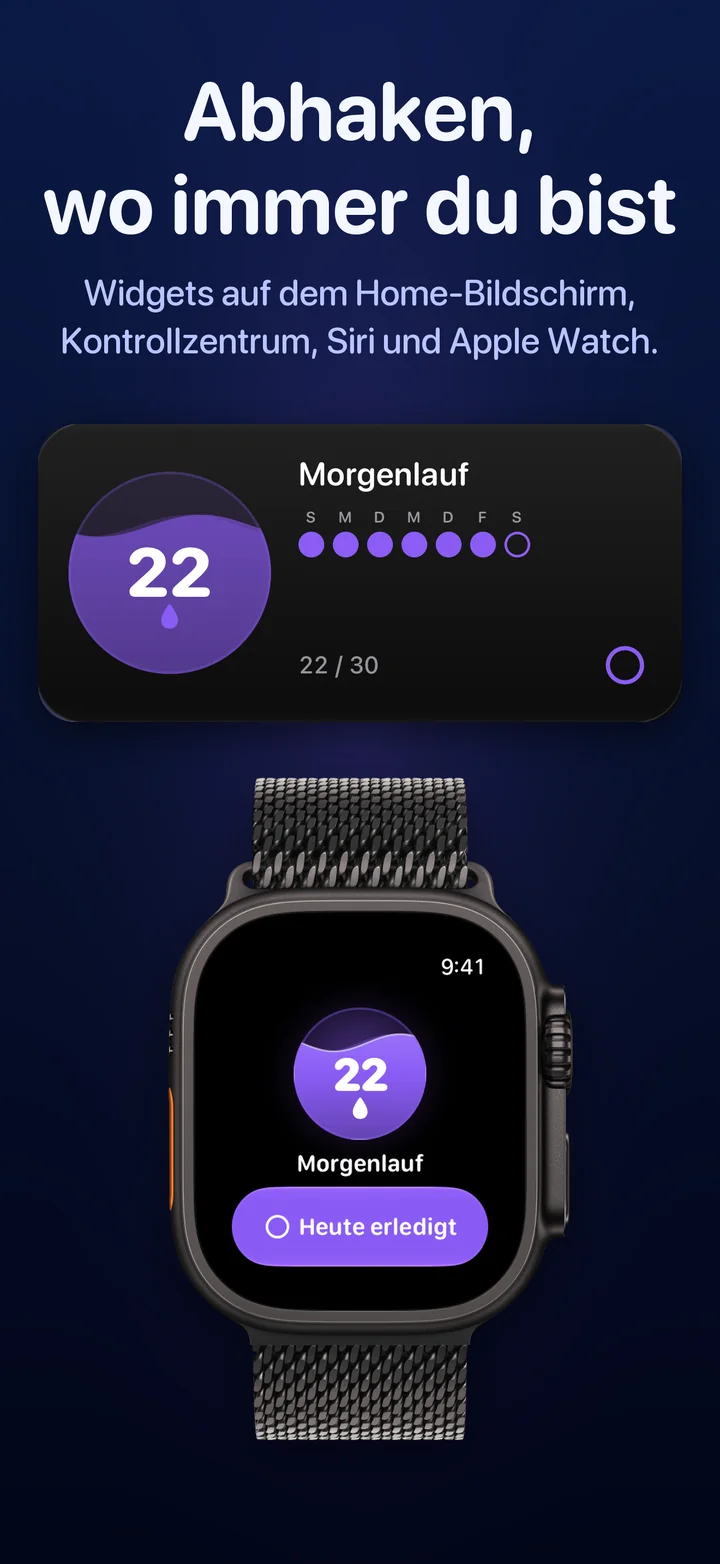
- Wähl ein Widget aus. „Ripply“ (klein oder mittel) zeigt eine Gewohnheit mit Wasserstand und Serie, dazu einen Button, mit dem du den heutigen Tag abhakst. „Alle Gewohnheiten“ (mittel oder groß) zeigt dir das Wasser all deiner Gewohnheiten auf einen Blick. Tippe eine an, und sie ist abgehakt.
- Tippe auf „Widget hinzufügen“ und setz es dorthin, wo dein Daumen sowieso landet, am besten auf die erste Seite.
- Welche Gewohnheit das kleine oder mittlere Widget zeigt, legst du fest, indem du es gedrückt hältst und auf „Widget bearbeiten“ tippst.
Hol dir deine Serie auf den Sperrbildschirm
- Halte den Sperrbildschirm gedrückt, tippe auf „Anpassen“ und dann auf „Sperrbildschirm“.
- Tippe auf den Bereich für Widgets und wähl Ripply: einen Ring mit deiner Serie, ein breites Feld mit der Gewohnheit und ihren Tagen oder eine kurze Zeile über der Uhr.
- Tippe auf „Fertig“. Ab jetzt siehst du deine Serie jedes Mal, wenn du auf die Uhr schaust.
Abhaken im Kontrollzentrum oder mit Siri
- Kontrollzentrum: Öffne das Kontrollzentrum, tippe auf „+“, dann auf „Steuerelement hinzufügen“, und wähl Ripply aus. Ab dann hakt ein Fingertipp die Gewohnheit ab, ganz egal, wo du gerade bist.
- Siri: Sag „Hake meine Gewohnheit in Ripply ab“. Das klappt auch mit AirPods, praktisch für Gewohnheiten, nach denen du die Hände voll hast.
Tipps, damit das Widget für dich arbeitet
- Platzier es nah am Auslöser. Gehört deine Gewohnheit zum Morgen, kommt das Widget auf die Seite, die du nach dem Aufwachen als Erstes siehst.
- Eine Gewohnheit, ein Widget. Eine einzelne Gewohnheit mit großem Button schlägt jedes vollgestopfte Raster. „Alle Gewohnheiten“ lohnt sich, sobald du drei oder mehr hast.
- Hak gleich danach ab. Der Fingertipp ist der Schlusspunkt der Gewohnheit, keine lästige Pflicht für später. Wenn du sofort abhakst, bleiben deine Einträge ehrlich.
- Versteck es nicht in einem Ordner oder Smart-Stapel. Ein Widget, das du erst suchen musst, ist kein Auslöser mehr.
Häufige Fragen
Kann ich eine Gewohnheit im Widget abhaken, ohne die App zu öffnen?
Ja. Seit iOS 17 können Widgets Buttons haben. Bei Ripply tippst du auf den Button im Widget oder auf eine Gewohnheit in „Alle Gewohnheiten“, und schon ist der Tag abgehakt. Die App aktualisiert sich von allein.
Gibt es einen kostenlosen Gewohnheitstracker mit Widget fürs iPhone?
Ripply kannst du kostenlos laden, und alles ist schon dabei: die Widgets für den Home-Bildschirm, das Widget für den Sperrbildschirm, der Button im Kontrollzentrum und Siri. Kein Abo, keine Werbung.
Gibt es Habit-Tracker-Widgets auch für die Apple Watch?
Ripply gibt es auch als App für die Apple Watch, mit dem Button „Heute erledigt“. Dazu kommen Komplikationen, die deine Serie direkt auf dem Zifferblatt zeigen.
Mit Ripply Gewohnheiten direkt vom Home-Bildschirm abhaken
Ripply ist ein Gewohnheitstracker für iPhone und Apple Watch, bei dem jede Gewohnheit eine Wasserkugel ist, die sich Tag für Tag vor deinen Augen füllt. Hak den Tag per Widget auf dem Home-Bildschirm ab, im Kontrollzentrum, mit Siri oder am Handgelenk, und das Wasser steigt deinem Ziel entgegen. Der Sperrbildschirm hält dir dabei deine Serie vor Augen.
Bis zu fünf Gewohnheiten, jede mit eigenem Ziel, dazu Serienschutz, der deine Serie nach einem verpassten Tag rettet. Kein Konto, keine Werbung, kein Tracking. Deine Gewohnheiten werden über deine eigene iCloud synchronisiert.
 Ripply
Ein kostenloser Gewohnheitstracker für iPhone und Apple Watch. Setz dir ein Ziel von 7 bis 100 Tagen, hak jeden Tag in einer Sekunde ab und halte deine Serie mit Serienschutz.
 Mehr über Ripply →