
습관 트래커를 그만두게 되는 건 대개 습관 때문이 아니에요. 체크 표시 하나에서 무너지죠. 앱을 열고, 습관을 찾고, 탭하기까지 10초. 피곤한 저녁에는 그 10초 때문에 기록을 건너뛰게 되고, 다음 날 또 건너뛰다 보면 어느새 트래커는 실제 생활과 조용히 따로 놀게 돼요.
위젯이 있으면 이 문제가 풀려요. 습관이 홈 화면에 있으니 탭 한 번이면 완료되고, 휴대폰 잠금을 풀 때마다 지금 어디쯤 왔는지 보여요. 기록하는 데 아무 힘도 들지 않도록 iPhone에 습관 트래커 위젯을 설정하는 방법을 소개할게요.
홈 화면에서 기록하면 효과가 있는 이유
진행 상황이 눈에 보이는 건 있으면 좋은 덤이 아니라, 목표를 이루게 해 주는 핵심 요소 중 하나예요. 2016년 벤저민 하킨(Benjamin Harkin) 연구팀이 Psychological Bulletin에 발표한 메타분석은 연구 138편을 종합했어요. 그 결과, 진행 상황을 모니터링하면 목표를 이루는 데 도움이 됐고, 그냥 알아차리기만 할 때보다 기록으로 남길 때 효과가 더 컸어요.
위젯은 이 두 가지를 다 해 줘요. 탭 한 번으로 그날을 기록하고, 하루에도 수십 번 보는 곳에 그 기록을 띄워 두죠. 휴대폰이 주의를 빼앗는 물건이 아니라 습관을 떠올리게 하는 신호가 되는 거예요.
iPhone 위젯으로 할 수 있는 것
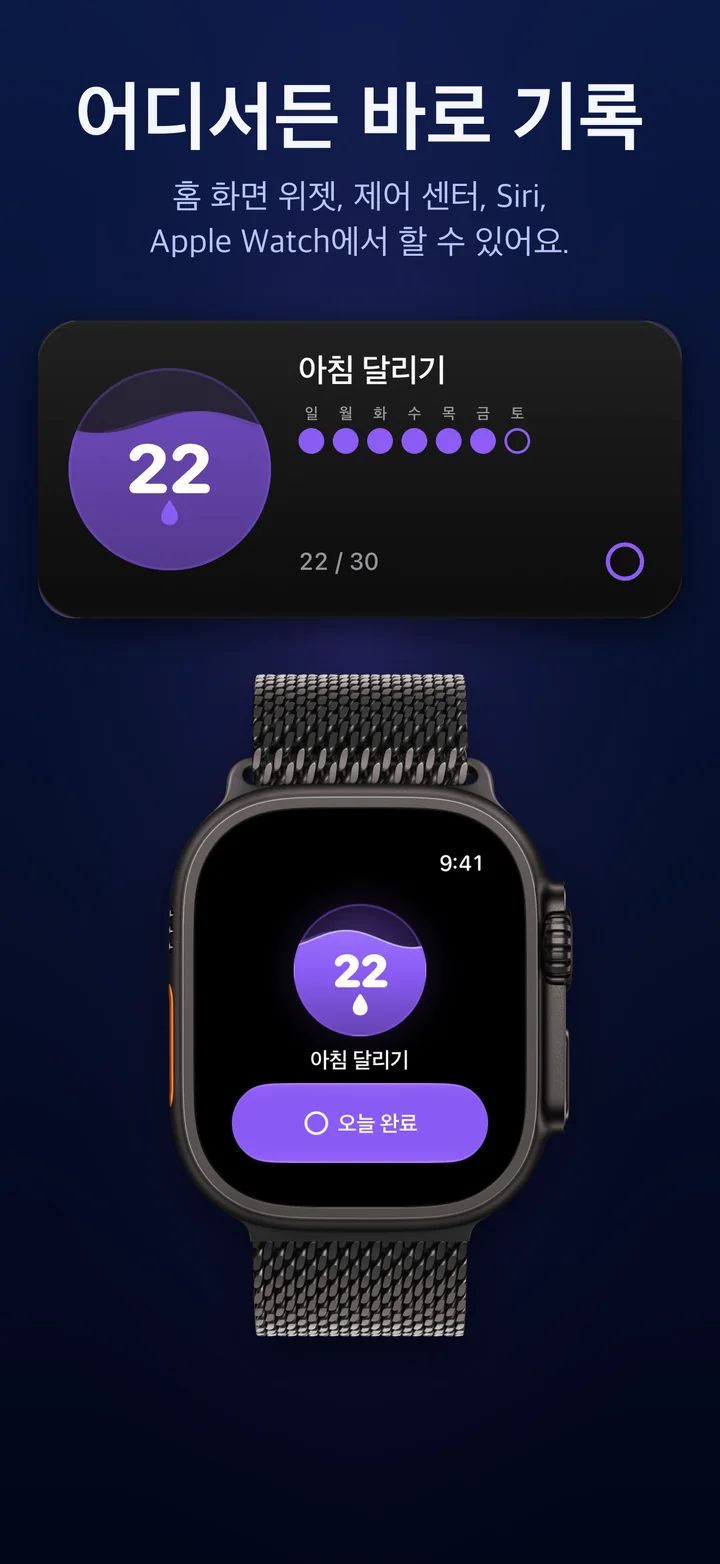
- 홈 화면 위젯에는 버튼을 넣을 수 있어요. 앱을 열지 않고 위젯에서 바로 습관을 기록할 수 있죠.
- 잠금 화면 위젯을 두면 휴대폰을 집어 들 때마다 연속 기록이 눈에 들어와요.
- 제어 센터에 습관 버튼을 넣어 두면 어떤 앱을 쓰고 있든 한 번 쓸어내리기만 하면 닿아요.
- Siri와 단축어를 쓰면 목소리로, 또는 자동화로 습관을 기록할 수 있어요.
홈 화면에 Ripply 위젯 추가하는 법
- 홈 화면의 빈 곳을 앱이 흔들릴 때까지 길게 터치하세요.
- ‘편집’을 탭한 다음 ‘위젯 추가’를 탭하고 Ripply를 검색하세요.
- 위젯을 고르세요. ‘Ripply’(작은 크기·중간 크기)는 습관 하나의 수위와 연속 기록을 보여 주고, 오늘을 완료로 표시하는 버튼이 있어요. ‘모든 습관’(중간 크기·큰 크기)에서는 모든 습관의 물을 한눈에 볼 수 있고, 습관을 탭하면 바로 완료돼요.
- ‘위젯 추가’를 탭하고, 엄지가 자연스럽게 가는 곳에 두세요. 첫 페이지라면 가장 좋아요.
- 작은 크기나 중간 크기 위젯에 어떤 습관을 보여 줄지 고르려면 위젯을 길게 터치한 뒤 ‘위젯 편집’을 탭하세요.
잠금 화면에 연속 기록 띄우기
- 잠금 화면을 길게 터치하고 ‘사용자화’를 탭한 다음 ‘잠금 화면’을 고르세요.
- 위젯 영역을 탭하고 Ripply를 고르세요. 연속 기록이 담긴 링, 습관 이름과 일수를 보여 주는 가로형, 시계 위에 뜨는 짧은 한 줄 중에서 고를 수 있어요.
- ‘완료’를 탭하세요. 이제 시간을 확인할 때마다 연속 기록이 함께 보여요.
제어 센터나 Siri로 습관 기록하기
- 제어 센터: 제어 센터를 열고 ‘+’를 탭한 다음 ‘제어 항목 추가’를 탭하고 Ripply를 고르세요. 그러면 어디서든 탭 한 번으로 습관을 기록할 수 있어요.
- Siri: “Ripply에서 습관 완료해 줘”라고 말해 보세요. AirPods로도 되니까, 끝내고 나면 두 손이 바쁜 습관에 딱이에요.
위젯을 제대로 활용하는 팁
- 신호 가까이에 두세요. 아침 습관이라면 아침에 가장 먼저 보는 페이지에 위젯을 놓으세요.
- 습관 하나에 위젯 하나. 빽빽한 격자보다 큰 버튼이 달린 습관 하나가 나아요. 습관이 세 개 이상이 되면 ‘모든 습관’을 쓰세요.
- 하고 나면 바로 기록하세요. 탭은 습관의 마무리지, 나중으로 미뤄 둘 일이 아니에요. 바로 해야 기록이 정직해져요.
- 폴더나 스마트 스택에 숨기지 마세요. 찾아야 보이는 위젯은 더 이상 신호가 되지 못해요.
자주 묻는 질문
앱을 열지 않고 위젯에서 습관을 체크할 수 있나요?
네. iOS 17부터 위젯에 버튼을 넣을 수 있어요. Ripply에서는 위젯의 버튼이나 ‘모든 습관’ 위젯의 습관을 탭하면 그날이 기록되고, 앱도 알아서 업데이트돼요.
아이폰에서 쓸 수 있는 무료 습관 트래커 위젯이 있나요?
Ripply는 무료로 다운로드할 수 있고, 홈 화면 위젯, 잠금 화면 위젯, 제어 센터 버튼, Siri까지 모두 들어 있어요. 구독도 광고도 없어요.
습관 위젯을 Apple Watch에서도 쓸 수 있나요?
Ripply에는 ‘오늘 완료’ 버튼이 있는 Apple Watch 앱도 있고, 시계 페이스에 연속 기록을 보여 주는 컴플리케이션도 있어요.
Ripply로 홈 화면에서 습관 기록하기
Ripply는 iPhone과 Apple Watch용 습관 트래커예요. 습관 하나하나가 물이 담긴 둥근 구슬이 되어, 하루하루 물이 채워지는 걸 지켜볼 수 있어요. 홈 화면 위젯, 제어 센터, Siri, 손목 위 Apple Watch에서 그날을 기록하면 물이 목표를 향해 차오르고, 잠금 화면에서는 연속 기록이 늘 눈에 보여요.
습관은 최대 5개까지, 습관마다 목표를 따로 정할 수 있어요. 하루를 놓쳐도 프리즈가 연속 기록을 지켜 주고, 계정도 광고도 추적도 없어요. 습관은 내 iCloud로 동기화돼요.
 Ripply
iPhone과 Apple Watch용 무료 습관 트래커예요. 7일에서 100일 사이로 목표를 정하고, 하루를 1초 만에 기록하고, 프리즈로 연속 기록을 지키세요.
 Ripply 더 알아보기 →