
Casi nadie abandona una app de hábitos por culpa del hábito. El problema es la casilla. Abrir la app, buscar el hábito y tocarlo lleva diez segundos, y una noche de cansancio esos diez segundos bastan para saltártelo. Luego te lo vuelves a saltar, y así hasta que, sin que te des cuenta, lo que dice la app ya no se parece en nada a tu vida.
Un widget lo soluciona. El hábito está en tu pantalla de inicio, lo marcas con un toque y cada vez que desbloqueas el iPhone ves cómo vas. Aquí tienes cómo configurar un widget de hábitos en el iPhone para que llevar la cuenta no te cueste ningún esfuerzo.
Por qué funciona marcar desde la pantalla de inicio
Ver tu progreso no es un simple detalle: es una de las cosas que hacen que los objetivos se cumplan. En 2016, Benjamin Harkin y sus colegas publicaron en Psychological Bulletin un metaanálisis que reunía 138 estudios. Comprobaron que hacer seguimiento del progreso ayudaba a la gente a alcanzar sus metas, y que el efecto era mayor cuando el progreso quedaba registrado, y no solo se percibía.
Un widget hace las dos cosas. Registra el día con un toque y pone ese registro justo donde miras decenas de veces al día. El móvil deja de ser una distracción y se convierte en una señal.
Qué puedes hacer con los widgets en el iPhone
- Los widgets de la pantalla de inicio pueden tener botones. Marcas el hábito en el propio widget, sin abrir la app.
- Los widgets de la pantalla bloqueada te dejan la racha a la vista cada vez que coges el móvil.
- El centro de control puede tener un botón para tu hábito, a un gesto de distancia desde cualquier app.
- Siri y Atajos te permiten marcar un hábito con la voz o desde una automatización.
Cómo añadir el widget de Ripply a la pantalla de inicio
- Mantén pulsada una zona vacía de la pantalla de inicio hasta que las apps empiecen a moverse.
- Toca «Editar», luego «Añadir widget», y busca Ripply.
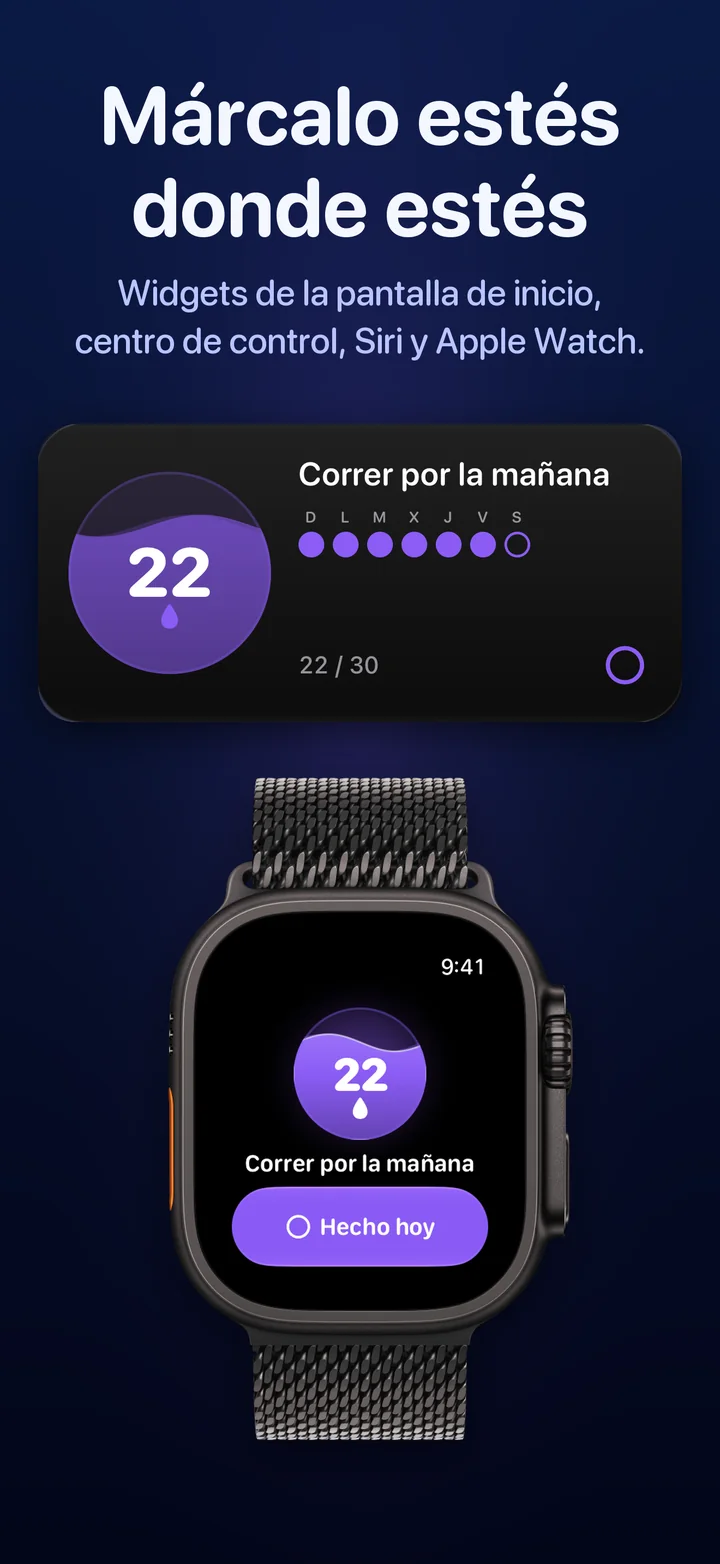
- Elige un widget. El widget «Ripply», pequeño o mediano, muestra un solo hábito, su nivel de agua y su racha, con un botón para marcar el día de hoy. El widget «Todos los hábitos», mediano o grande, te enseña de un vistazo el agua de todos tus hábitos: toca uno para marcarlo.
- Toca «Añadir widget» y colócalo donde tu pulgar va solo, a ser posible en la primera página.
- Para elegir qué hábito muestra el widget pequeño o mediano, mantenlo pulsado y toca «Editar widget».
Pon tu racha en la pantalla bloqueada
- Mantén pulsada la pantalla bloqueada, toca «Personalizar» y luego «Pantalla bloqueada».
- Toca la zona de los widgets y elige Ripply: un anillo con tu racha, un bloque con el hábito y sus días, o una línea corta encima del reloj.
- Toca «OK». A partir de ahora, la racha está ahí cada vez que miras la hora.
Marca un hábito desde el centro de control o con Siri
- Centro de control: abre el centro de control, toca +, luego «Añadir un control» y elige Ripply. Con un toque marcas el hábito desde cualquier pantalla.
- Siri: di «Marca mi hábito como hecho en Ripply». También funciona con los AirPods, para esos hábitos que terminas con las manos ocupadas.
Trucos para que el widget trabaje para ti
- Ponlo donde empieza el hábito. Si tu hábito es por la mañana, coloca el widget en la página que ves nada más despertarte.
- Un hábito, un widget. Un solo hábito con un botón grande funciona mejor que una cuadrícula abarrotada. Pasa a «Todos los hábitos» cuando tengas tres o más.
- Márcalo justo después. El toque es el final del hábito, no una tarea para luego. Hacerlo en el momento es lo que mantiene el registro honesto.
- No lo escondas en una carpeta ni en una pila inteligente. Un widget que tienes que buscar deja de funcionar como señal.
Preguntas frecuentes
¿Puedo marcar un hábito desde el widget sin abrir la app?
Sí. Desde iOS 17, los widgets pueden tener botones. En Ripply, toca el botón del widget, o el hábito en «Todos los hábitos», y el día queda marcado; la app se actualiza sola.
¿Hay algún widget de hábitos gratis para iPhone?
Ripply se descarga gratis y lo trae todo: los widgets de la pantalla de inicio y de la pantalla bloqueada, el botón del centro de control y Siri. Sin suscripción y sin anuncios.
¿Funcionan los widgets de hábitos en el Apple Watch?
Ripply también tiene app para el Apple Watch, con un botón «Hecho hoy», y complicaciones que muestran tu racha en la esfera del reloj.
Marca tus hábitos desde la pantalla de inicio con Ripply
Ripply es una app de hábitos para iPhone y Apple Watch en la que cada hábito es una esfera de agua que ves llenarse día a día. Marca el día desde un widget de la pantalla de inicio, el centro de control, Siri o el Apple Watch en tu muñeca, y el agua subirá hacia tu meta mientras la pantalla bloqueada te deja la racha siempre a la vista.
Un máximo de cinco hábitos, cada uno con su propia meta, congelaciones que salvan tu racha si fallas un día, y sin cuenta, sin anuncios y sin rastreo. Tus hábitos se sincronizan a través de tu propio iCloud.
 Ripply
Una app de hábitos gratis para iPhone y Apple Watch. Elige una meta de 7 a 100 días, marca cada día en un segundo y conserva tu racha con congelaciones.
 Más sobre Ripply →