
Quase ninguém desiste de um app de hábitos por causa do hábito. O problema é a caixinha de marcar. Abrir o app, achar o hábito e tocar nele leva dez segundos, e numa noite cansativa esses dez segundos bastam para você pular o dia. Aí você pula de novo, e mais uma vez, até que, sem ninguém notar, o que está no app já não bate com a sua vida.
Um widget resolve isso. O hábito fica ali na Tela de Início, um toque marca o dia e, toda vez que você desbloqueia o iPhone, já vê como está indo. Veja como configurar um widget de hábitos no iPhone para acompanhar seus hábitos sem esforço nenhum.
Por que marcar pela Tela de Início funciona
Ver o próprio progresso não é um detalhe simpático: é uma das coisas que fazem as metas darem certo. Em 2016, Benjamin Harkin e colegas publicaram na revista Psychological Bulletin uma meta-análise que reuniu 138 estudos. A conclusão: acompanhar o progresso ajudava as pessoas a alcançar seus objetivos, e o efeito era maior quando o progresso era registrado, e não apenas percebido.
Um widget faz as duas coisas. Ele registra o dia com um toque e coloca esse registro bem onde você olha dezenas de vezes por dia. O celular deixa de ser uma distração e vira um lembrete.
O que dá para fazer com widgets no iPhone
- Os widgets da Tela de Início podem ter botões. Você marca o hábito no próprio widget, sem abrir o app.
- Os widgets da Tela Bloqueada deixam sua sequência à vista toda vez que você pega o celular.
- A Central de Controle pode ganhar um botão para o seu hábito, a um gesto de distância em qualquer app.
- A Siri e os Atalhos deixam você marcar um hábito por voz ou a partir de uma automação.
Como adicionar o widget do Ripply à Tela de Início
- Mantenha pressionada uma área vazia da Tela de Início até os apps começarem a tremer.
- Toque em “Editar”, depois em “Adicionar Widget”, e busque por Ripply.
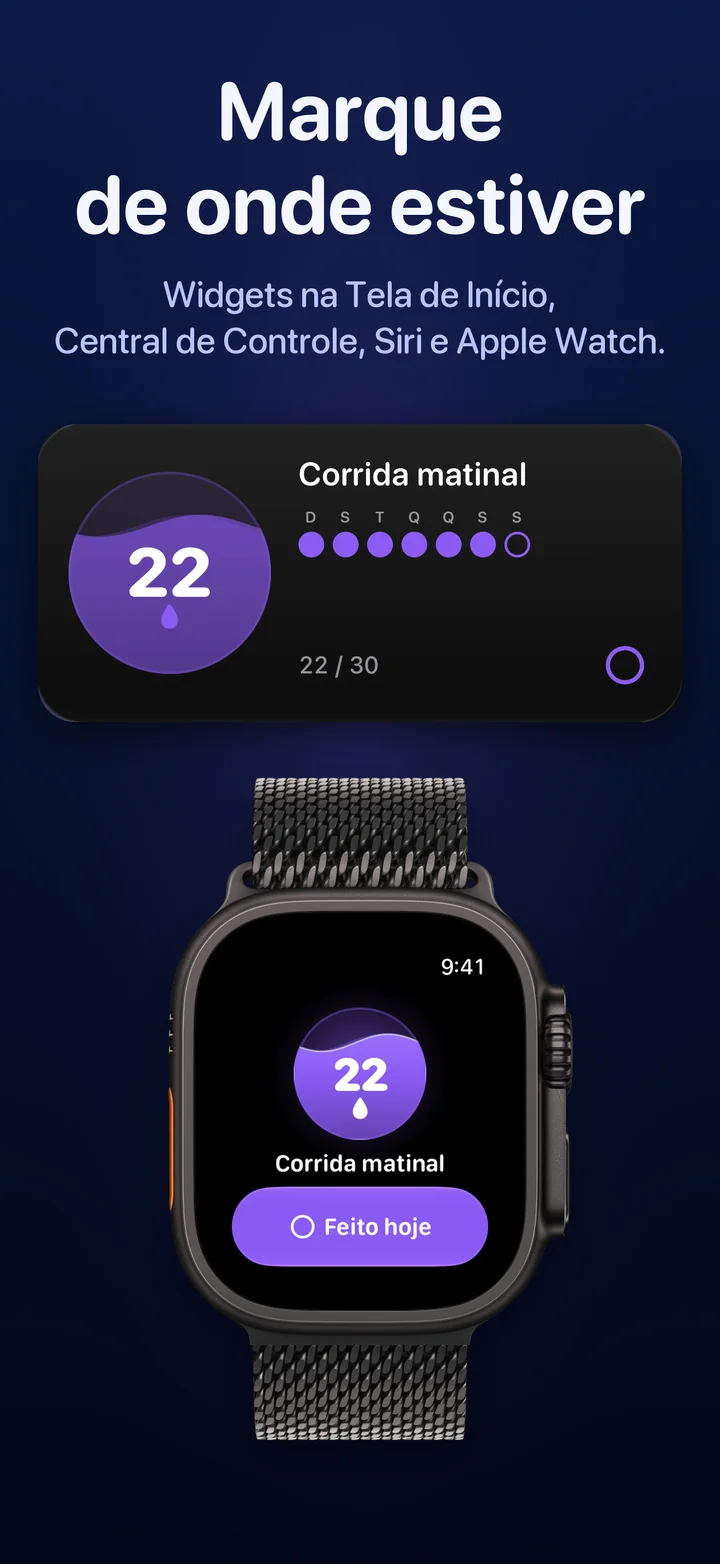
- Escolha um widget. O widget “Ripply”, pequeno ou médio, mostra um hábito, o nível da água e a sequência, com um botão para marcar o dia de hoje. O widget “Todos os hábitos”, médio ou grande, mostra a água de todos os hábitos num relance: toque em um para marcá-lo como feito.
- Toque em “Adicionar Widget” e coloque o widget onde o seu polegar já vai naturalmente, de preferência na primeira página.
- Para escolher qual hábito o widget pequeno ou médio mostra, mantenha-o pressionado e toque em “Editar Widget”.
Coloque sua sequência na Tela Bloqueada
- Mantenha a Tela Bloqueada pressionada, toque em “Personalizar” e depois em “Tela Bloqueada”.
- Toque na área dos widgets e escolha o Ripply: um anel com a sua sequência, um bloco com o hábito e os dias, ou uma linha curta acima do relógio.
- Toque em “OK”. Pronto: sua sequência aparece toda vez que você olha as horas.
Marque um hábito pela Central de Controle ou com a Siri
- Central de Controle: abra a Central de Controle, toque em +, depois em “Adicionar um Controle” e escolha o Ripply. Daí em diante, um toque marca o hábito de qualquer tela.
- Siri: diga “Marque meu hábito como feito no Ripply”. Funciona também com os AirPods, para aqueles hábitos que você termina com as mãos ocupadas.
Dicas para o widget trabalhar a seu favor
- Coloque o widget onde o hábito começa. Se o seu hábito é de manhã, deixe o widget na página que você vê logo ao acordar.
- Um hábito, um widget. Um único hábito com um botão grande funciona melhor que uma grade lotada. Passe para o “Todos os hábitos” quando tiver três ou mais.
- Marque logo depois. O toque é o fim do hábito, não uma tarefa para mais tarde. Marcar na hora é o que mantém o registro honesto.
- Não esconda o widget numa pasta nem numa Pilha Inteligente. Um widget que você precisa procurar deixa de funcionar como lembrete.
Perguntas frequentes
Dá para marcar um hábito pelo widget sem abrir o app?
Dá. Desde o iOS 17, os widgets podem ter botões. No Ripply, toque no botão do widget, ou no hábito dentro do “Todos os hábitos”, e o dia fica marcado; o app se atualiza sozinho.
Existe widget de hábitos grátis para iPhone?
O Ripply é grátis para baixar e já vem com tudo: os widgets da Tela de Início e da Tela Bloqueada, o botão da Central de Controle e a Siri. Sem assinatura e sem anúncios.
Os widgets de hábitos funcionam no Apple Watch?
O Ripply também tem app para Apple Watch, com o botão “Feito hoje”, e complicações que mostram sua sequência no mostrador do relógio.
Acompanhe seus hábitos pela Tela de Início com o Ripply
O Ripply é um app de hábitos para iPhone e Apple Watch em que cada hábito é uma esfera de água que você vê se encher, um dia de cada vez. Marque o dia por um widget na Tela de Início, pela Central de Controle, com a Siri ou no Apple Watch, e veja a água subir rumo à sua meta. Enquanto isso, a Tela Bloqueada deixa sua sequência sempre à vista.
No máximo cinco hábitos, cada um com a própria meta, congelamentos que salvam a sequência depois de um dia perdido, e nada de conta, anúncios ou rastreamento. Seus hábitos são sincronizados pelo seu próprio iCloud.
 Ripply
Um app de hábitos grátis para iPhone e Apple Watch. Escolha uma meta de 7 a 100 dias, marque cada dia em um segundo e mantenha sua sequência com congelamentos.
 Mais sobre o Ripply →